 rodnik.ai
Изображение для рекламы: как оставить место для заголовка
Композиция товара и свободного фона: запрос для копирования, правки неудачного результата и проверка макета на телефоне.
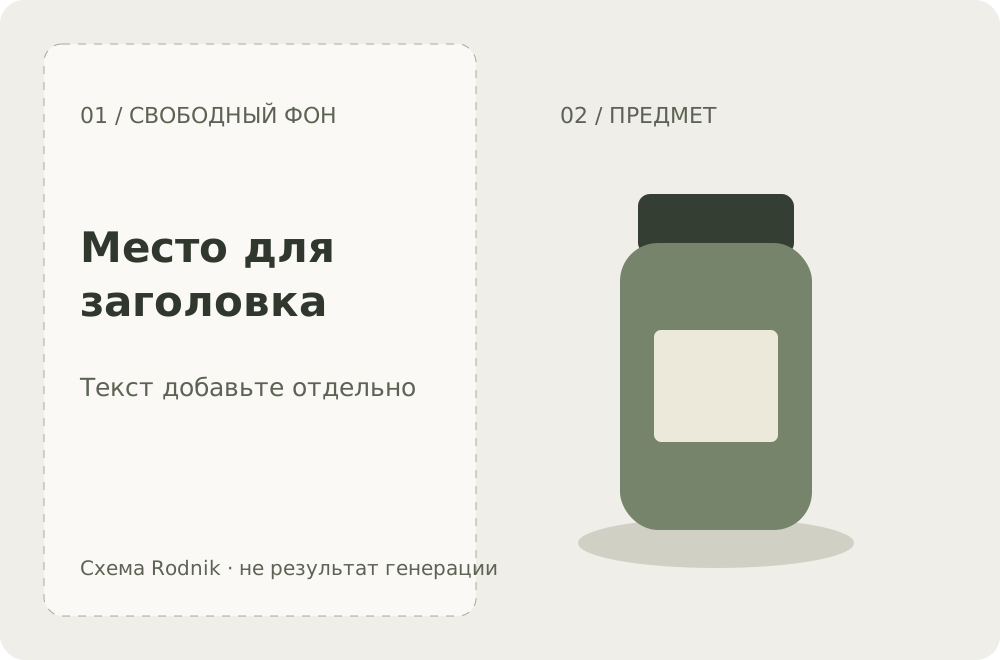
Сначала место для текста, потом декор
Изображение может быть красивым и всё же не подходить для объявления: товар в центре, вокруг много мелких деталей, а заголовок негде поставить. Попытка положить текст поверх такого кадра обычно ухудшает читаемость. Решите заранее, какую часть изображения займёт товар, а какую — короткое сообщение.
Для первого варианта возьмите простую схему: товар справа, свободная область слева. В ней можно разместить название и одну полезную деталь, например объём упаковки. Не заполняйте её сразу несколькими обещаниями, ценой, адресом и списком преимуществ. На маленьком экране они будут конкурировать.
Подготовьте исходные данные
Запишите форму, материал и цвет предмета. Для реального товара используйте собственные фотографии и проверяйте, поддерживает ли выбранный инструмент работу с изображением. Генерация только по тексту подходит для концепции, но может изменить упаковку. Отдельно выберите формат будущего объявления: квадрат, вертикальный или горизонтальный кадр.
Запрос для визуальной концепции
В этой заготовке предмет вымышленный. Замените его описание своим и проверьте условия модели до запуска.
Предметная композиция для квадратной рекламной публикации. Справа стоит один небольшой матовый зелёный флакон с простой тёмной крышкой, целиком в кадре. Слева около 40 процентов кадра занимает ровный светлый фон без предметов: это место для заголовка, который будет добавлен отдельно. Мягкий рассеянный свет, спокойная естественная тень под флаконом, чистая поверхность. Без букв, надписей, этикеток, логотипов и дополнительных упаковок. Минималистичная композиция, без декоративных рамок.
Если модель поддерживает выбор размера, задайте подходящее соотношение сторон в настройках, а не только словами. Перед запуском проверьте цену именно этих параметров. Первый вариант используйте для оценки расположения предмета, а не для немедленной публикации.
Две частые ошибки и конкретные правки
- Товар снова оказался в центре. Усильте пространственное описание: «флакон полностью находится в правой трети; левая половина пустая; тень не пересекает область для текста». Уберите слова «симметричный» и «центрированный». Если редактор позволяет переместить или кадрировать объект без повторной генерации, сначала попробуйте этот способ.
- Свободное место занято листьями или бликами. Уберите декор из запроса. Добавьте: «фон слева однородный, без теней, веток, световых пятен и градиента с резкой границей». Цель — получить спокойную область, на которой контрастный текст читается с первого взгляда.
- На флаконе появились случайные буквы. Повторите требование к чистой упаковке. Не удаляйте обязательные обозначения происхождения изображения; если они мешают макету, выберите поддерживаемые настройки или другой инструмент.
Добавьте текст и проверьте результат
Откройте изображение в редакторе, поставьте заголовок в свободной области и проверьте его на телефоне. Оставьте отступ от края. Текст должен быть читаемым без увеличения: лучше короткая фраза в две строки, чем длинная строка мелким шрифтом. Не полагайтесь только на цвет — тёмные буквы на светлом спокойном фоне обычно проще проверить.
- Предмет не обрезан; его форма, крышка и количество деталей соответствуют задаче.
- Заголовок не пересекает товар и не теряется на тени.
- В макете нет выдуманной скидки, характеристик или результатов использования.
- После обрезки под площадку остаются и товар, и главное сообщение.
Сохраните отдельную версию без текста: её можно использовать для другого формата без новой генерации. Если результат нужен для настоящей товарной карточки, финально сравните его с исходным фото. Схема помогает с композицией, но не гарантирует точное воспроизведение товара.